GUÍA / IA PARA NEGOCIOS
Recordatorios de citas por WhatsApp: cómo organizarlos
Un recordatorio útil comunica una cita vigente y facilita confirmar o pedir un cambio. Para automatizarlo necesitas datos correctos, permisos y una agenda que refleje las modificaciones.
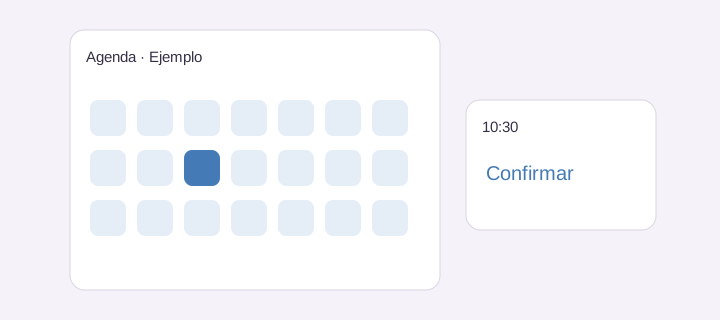
- 01Cita vigente
- 02Recordatorio
- 03Respuesta
- 04Agenda actualizada
Qué debe contener un recordatorio
Incluye nombre del negocio, servicio, fecha, hora y una forma clara de confirmar o solicitar un cambio. Usa la zona horaria adecuada cuando atiendas personas de diferentes lugares. No cargues el mensaje con información innecesaria. En un consultorio, limita el contenido a la coordinación administrativa acordada.
Verifica la cita antes de escribir
La automatización debe consultar el estado actual, no una copia antigua del calendario. Si una reserva fue cancelada, sus recordatorios pendientes deben detenerse. Define qué ocurre cuando la agenda no responde: preparar una revisión humana suele ser preferible a enviar información que no se pudo comprobar.
Ejemplo: un paciente pide cambiar de horario
Una persona responde que no puede asistir. El flujo registra la solicitud y la pasa a recepción o consulta alternativas si hay una conexión autorizada. No confirma una nueva hora solo porque el mensaje fue recibido. Tras un cambio confirmado, invalida el recordatorio anterior para evitar instrucciones contradictorias.
Acordar confirmaciones y cancelaciones
Decide qué significa cada respuesta. Un “gracias” no siempre confirma asistencia; una petición de información no cancela la cita. Las respuestas ambiguas deben revisarse. Comunica las condiciones de cancelación proporcionadas por el negocio y evita aplicar penalizaciones sin un proceso autorizado.
Qué resultados observar
Compara recordatorios entregados, confirmaciones registradas correctamente y solicitudes que necesitaron corrección. Las ausencias dependen de varios factores; no prometas eliminarlas. Revisa también mensajes enviados después de una cancelación y errores de hora: son señales directas de calidad del proceso, aunque el mensaje haya llegado.
Compara antes de decidir
En móvil, desliza la tabla para ver todas las columnas.
| Situación | Acción propuesta | Límite o revisión |
|---|---|---|
| Cita vigente | Recordar fecha y hora verificadas. | Aplicar permisos del canal. |
| Cambio solicitado | Revisar opciones o avisar al equipo. | No confundir solicitud con nueva reserva. |
| Cita cancelada | Detener avisos pendientes. | Comprobar sincronización. |
Preguntas frecuentes
¿Puedo hacerlo con una agenda manual?
Puedes preparar solicitudes para revisión. Automatizar confirmaciones y cambios requiere una fuente de agenda compatible y actualizada.
¿El recordatorio evita todas las ausencias?
No. Facilita la coordinación, pero no garantiza asistencia.
¿Qué pasa si cambia el horario?
El flujo debe usar la cita actualizada y retirar los avisos asociados al horario anterior.
Fuentes y criterio editorial
WhatsApp · Business Messaging Policy — referencia para los conceptos o las reglas del canal descritos.
Los ejemplos y tablas son orientativos, elaborados por Igniter.ai; no son casos de clientes ni resultados comprobados. El alcance se valida para cada implementación.
Implementarlo con Igniter
Conoce el servicio, sus requisitos y el proceso de implementación →